Bekal Awal
Yang harus kamu tahu
sebelum mulai ngoding bareng AI
Dua bekal untuk yang baru mulai: alat mana yang dipakai dan bagaimana cara kerjanya, lalu hal keamanan yang paling sering kelewat: sampai aplikasinya sudah online.
AI Coding Tool
Tiga jenis alat, pilih satu dulu
AI coding tool adalah program yang menerima permintaan dalam bahasa manusia, lalu menulis dan mengubah berkas kode di proyek kamu. Bentuknya beda-beda, tapi isinya model AI yang sama. Yang membedakan adalah seberapa banyak kendali yang kamu pegang.
IDE
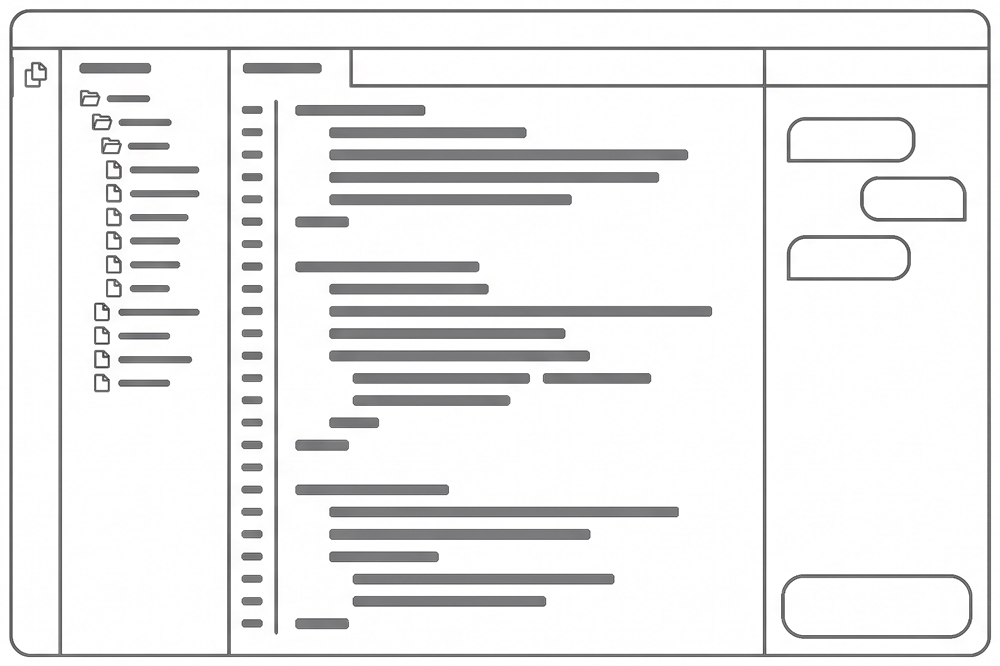
Software programmer yang kini punya asisten AI
IDE itu program yang dari dulu dipakai programmer untuk menulis kode. Sekarang ditambahi asisten AI di dalamnya. Bedanya dengan yang lain: kamu melihat sendiri kode kamu diubah oleh AI, baris demi baris. Contoh: VS Code + Copilot, Cursor, Windsurf.
CLI
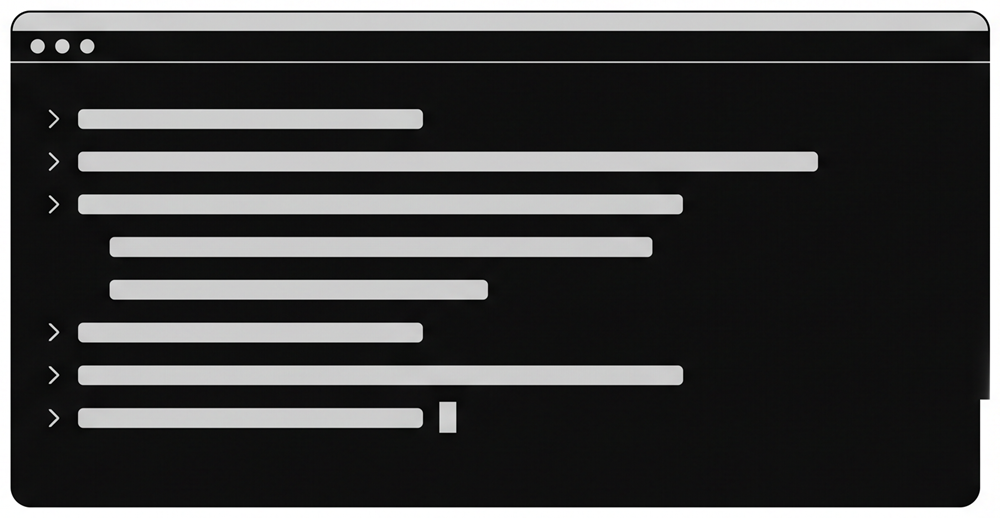
Murni terminal, seperti CMD
Tampilannya cuma layar hitam berisi ketikan, mirip CMD. Tidak bisa seret-taruh berkas atau gambar: semuanya diketik. Kodenya tetap ditulis di folder kamu, tapi tidak terlihat di layar; kamu hanya melihat laporan kerjanya. Contoh: opencode, Claude Code, Codex, Gemini CLI.
GUI
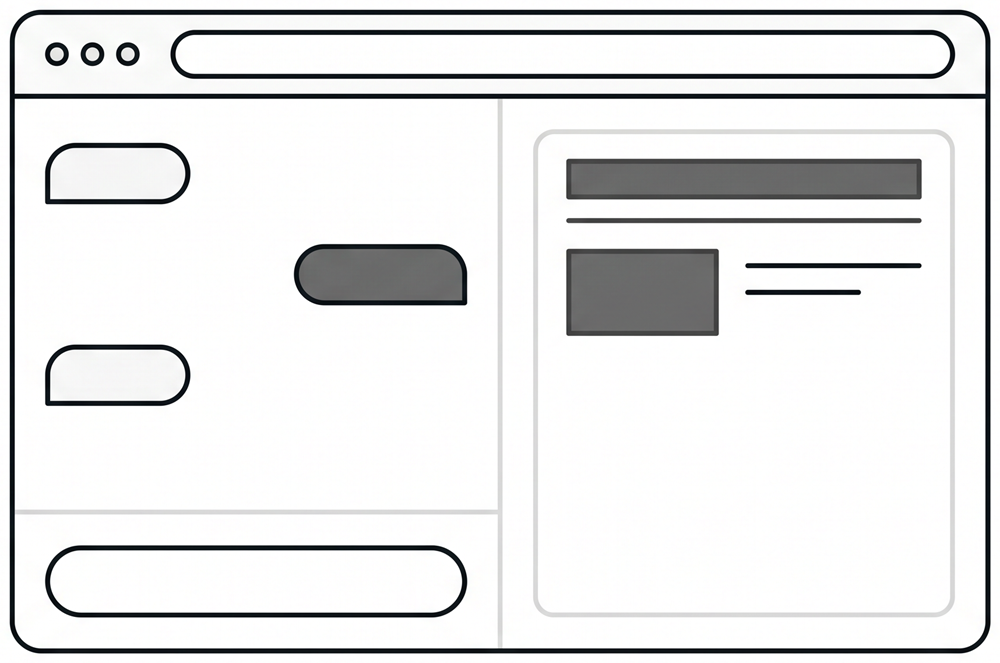
Kotak chat di website, seperti ChatGPT
Bentuknya kotak chat di sebuah situs, persis seperti memakai ChatGPT. Kodenya juga tidak terlihat: kamu ketik ide, yang muncul langsung hasil jadinya. Paling gampang dimulai, tapi proyeknya tinggal di platform mereka. Contoh: Lovable, Bolt, v0.
Saran Kami
Buat proyek pertama, pakai yang berbentuk chat
Karena ini proyek pertama kamu, saya sarankan mulai dari yang tampilannya kotak chat seperti opencode GUI atau Claude Desktop. Situs ini sendiri saya kerjakan memakai opencode GUI. Rasanya seperti memakai ChatGPT di browser, tapi kemampuannya sama dengan versi CLI maupun yang menempel di editor: bisa mengedit berkas, menambah berkas, dan mengikuti apa yang kita minta.
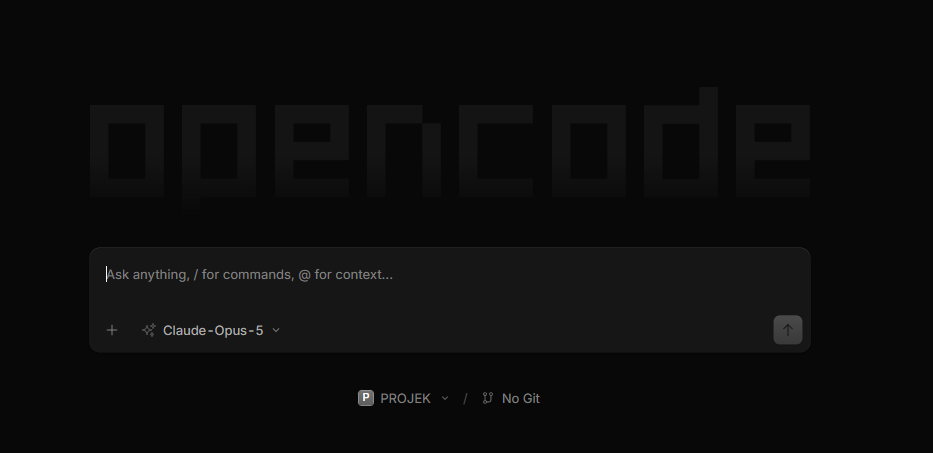
Jujur saja, alasan saya memilih yang versi GUI sederhana: saya sudah bertahun tahun terbiasa memakai ChatGPT lewat browser, jadi begitu membuka opencode GUI rasanya tidak asing sama sekali. Ada kolom ketik, ada balasan, dan tidak ada layar hitam yang bikin ragu di hari pertama. Yang bikin lega, tampilannya yang ramah ini tidak menukar apa pun: dia tetap bisa membuka berkas, mengubah isinya, menambah berkas baru, dan mengikuti apa yang saya minta, persis seperti versi CLI atau yang menempel di editor. Kalau opencode GUI terasa kurang cocok, Claude Desktop memberi pengalaman serupa. Pilih mana pun yang paling nyaman, yang penting kamu tidak berhenti di langkah pertama.
Perbandingan Alat
Alatnya beda, hasilnya juga beda walau agent-nya sama
Ini bukan teori. Saya benar-benar membuat dua aplikasi yang sama, dua kali, memakai dua alat yang berbeda: satu lewat opencode, satu lagi lewat agent di dalam VS Code. Promptnya tidak saya utak-atik sedikit pun. Saya cuma mengambil PRD yang dihasilkan website ini, menyerahkannya apa adanya, lalu membiarkan masing-masing alat bekerja sampai selesai.
Keduanya jadi, keduanya jalan, tapi keputusan kecilnya tidak pernah sama persis. Nama menunya berbeda, saldo ditaruh di tempat yang berbeda, dan ada fitur yang muncul di satu sisi tapi tidak di sisi lain. Menurut saya hasil opencode keluar lebih rapi, terutama karena tata letaknya bersih dan tulisannya tidak ada yang rusak. Coba lihat layar akun buatan VS Code: label bahasa di sana terpotong jatuh ke bawah satu huruf per baris, sesuatu yang tidak terjadi di sisi opencode. Padahal, sekali lagi, agent yang dipakai sama dan PRD yang dibaca juga sama. Jadi yang ingin saya sampaikan bukan bahwa satu alat menang mutlak dan yang lain jelek. Setiap alat punya kelebihannya masing-masing, dan hasil akhirnya tetap dipengaruhi oleh alat yang kamu pakai untuk menjalankan agent-nya. Kalau hasil pertamamu terasa kurang, jangan buru-buru menyalahkan idemu atau PRD-nya. Bisa jadi kamu cuma perlu mencobanya lewat alat yang lain.
Sebelum Online
Enam hal yang diperiksa sebelum deploy
Bukan daftar lengkap ala perusahaan besar, tapi enam ini yang menutup sebagian besar masalah pada proyek kecil.
- .env sudah masuk .gitignore, dan tidak ada key yang tertulis di dalam kode.
- Tidak ada kunci rahasia yang dikirim ke browser.
- Endpoint yang memanggil API berbayar punya batas jumlah permintaan.
- Formulir publik punya verifikasi anti-bot.
- Halaman dan aksi admin diperiksa di sisi server, bukan hanya disembunyikan.
- Batas biaya sudah dipasang di dasbor hosting dan provider AI.
Tidak perlu diperiksa manual. Tempel prompt ini ke agent kamu:
Sebelum deploy, audit proyek ini dari sisi keamanan:

1. Cari kredensial yang tertulis langsung di dalam kode,
   pindahkan ke .env, dan pastikan .env ada di .gitignore.
2. Sebutkan variabel yang terkirim ke browser dan tandai
   kalau ada yang seharusnya rahasia.
3. Tambahkan rate limit pada endpoint yang memanggil
   layanan berbayar.
4. Periksa tiap endpoint dan halaman admin: apakah
   otorisasinya divalidasi di server?
5. Laporkan temuannya dulu beserta tingkat risikonya.
   Jangan ubah apa pun sebelum saya setujui.
Sudah tahu bekalnya?
Lanjut ke cara memakai PRD hasil unduhan bersama AI agent.